目 次
Hotforexの登録
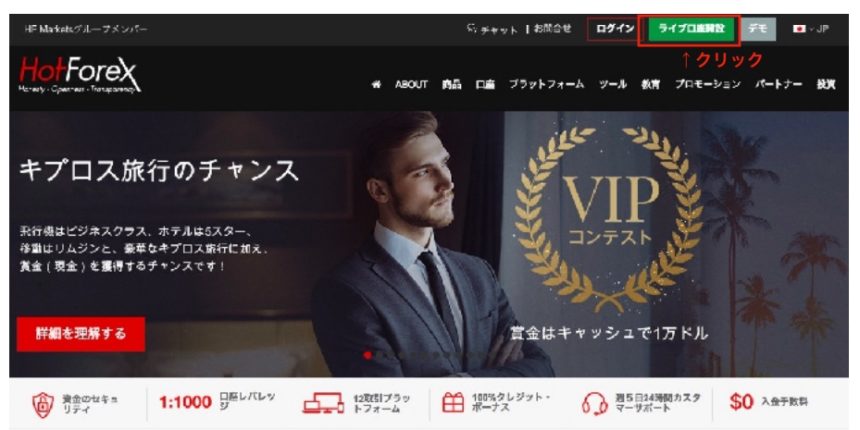
HotForexにアクセスし、右上の「ライブ口座開設」をクリックすると登録インフォメーションが表示されるので記入してください。
①顧客口座インフォメーションの入力
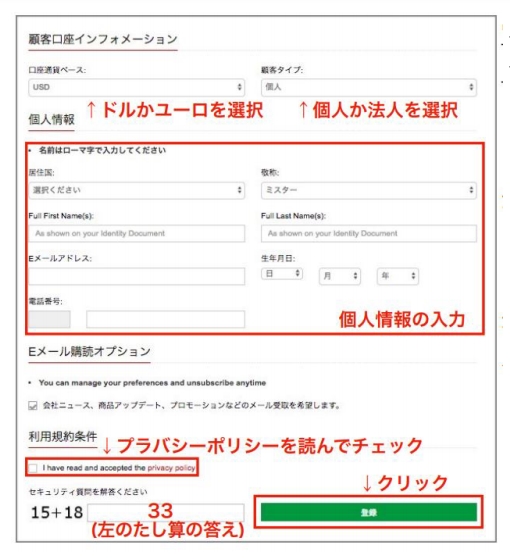
電話番号は初めの「0」を抜いて記入してください。
固定電話、携帯電話どちらでもご登録いただけます。
全て記載したらプライバシーポリシーを読んでいただきチェックボックスにチェックを入れます。
最後に「セキュリティ質問(カンタンな足し算)」の答えを入力し、「登録」をクリックします。
②HotForexからのメールを確認
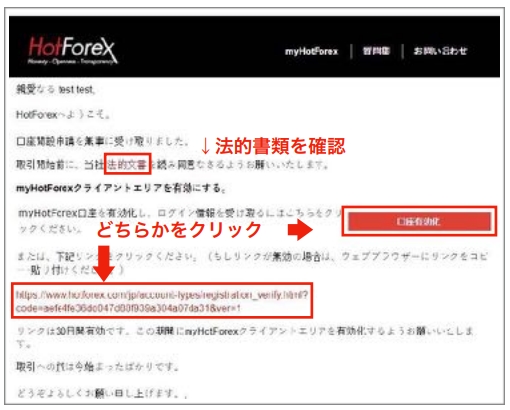
「HotForex Registration」という件名のメールが届きます。赤字になっている「法的書類」をクリックし、確認してください。
「口座有効化」またはURLをクリックすると直接HotForexのマイページに飛びます。
リンクが無効になっている場合はウェブブラウザにコピー&ペーストをして下さい。
リンクは、30日後に有効期限が切れますのでご注意ください。
③ログインID・パスワードの確認
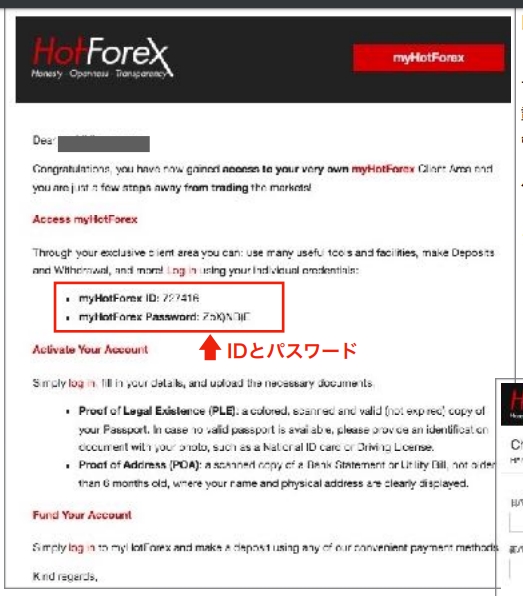
口座の有効化が完了すると登録したアドレス宛に「Welcome to HotForex(HotForexへようこそ)」という件名のログインIDとパスワードが記載されたメールが届きますので無くさないよう保管してください。
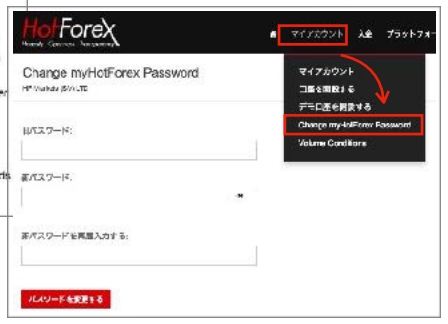
パスワードはログイン後に「マイアカウント」→「change myHotForex password」で変更できます。
④詳細な個人情報の入力
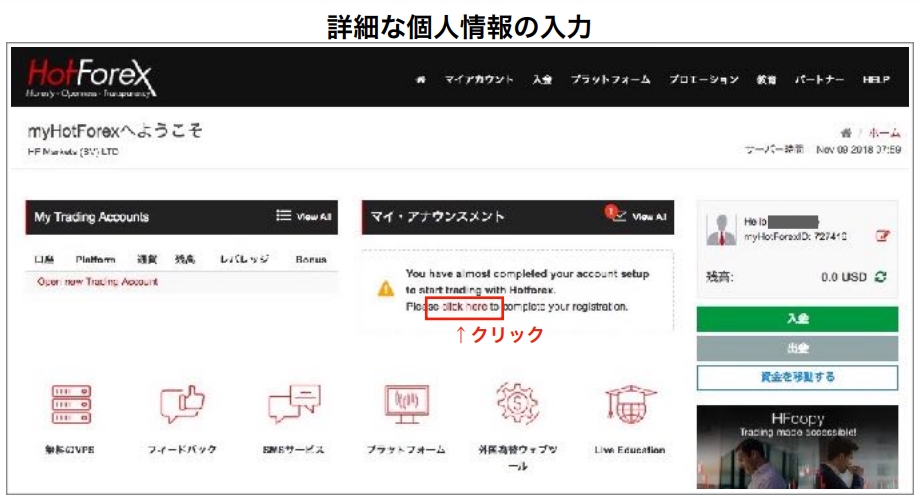
「マイ・アナウンスメント」の「click here」をクリックし個人情報を入力します。
第一段階の情報
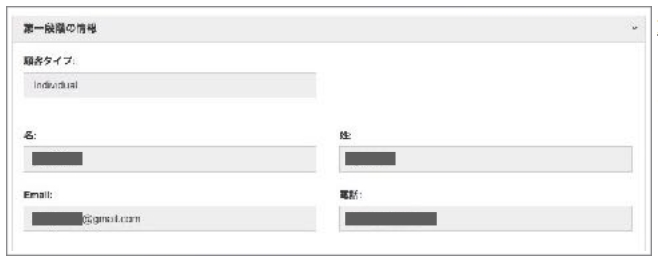
すでに記載されていますので記入の必要はありません。
個人情報
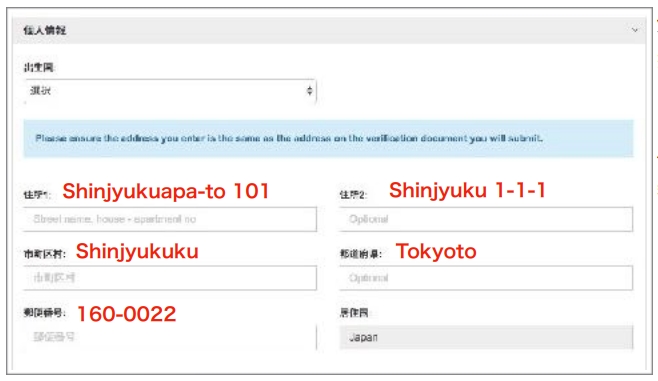
提出していただく本人確認書類と住所に相違がないか確認してください。
例)〒160-0022 東京都新宿区新宿1丁目1番1号新宿アパート101号室の場合左のように記入してください。
投資情報と資産プロファイル
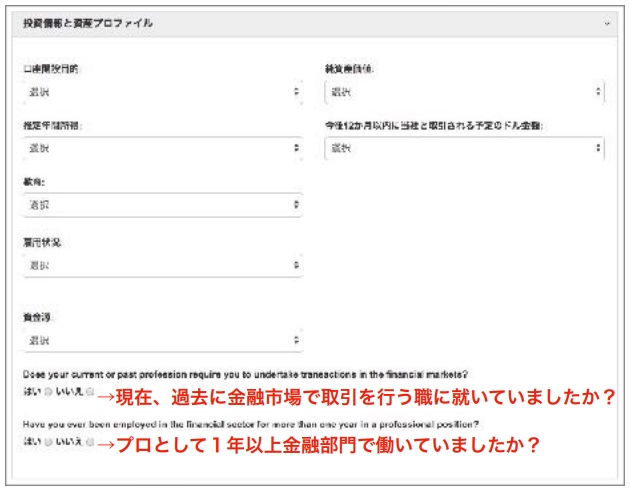
現在の資産状況や収入、職業に関する情報、今後HotForexでどの程度の取引を予定しているかをお答えください。
また業務としてのトレード経験についても「はい」「いいえ」でお答えください。
トレードの知識と経験
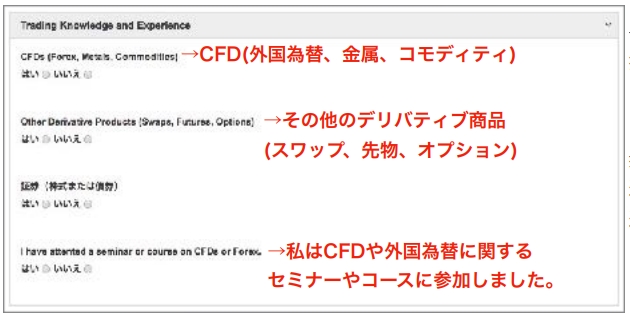
投資経験の有無をそれぞれ答えてください。
はいにチェックを入れると「取引頻度」「一取引の平均取引量」の選択肢が出てくるので近いものを選択してください。
申告
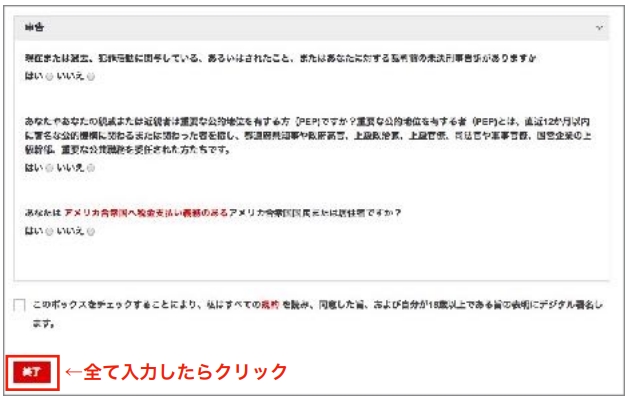
各質問にお答えください。
全て入力をしチェックボックスにチェックを入れ終了をクリックすると本人確認書類のアップロード画面に進みます。
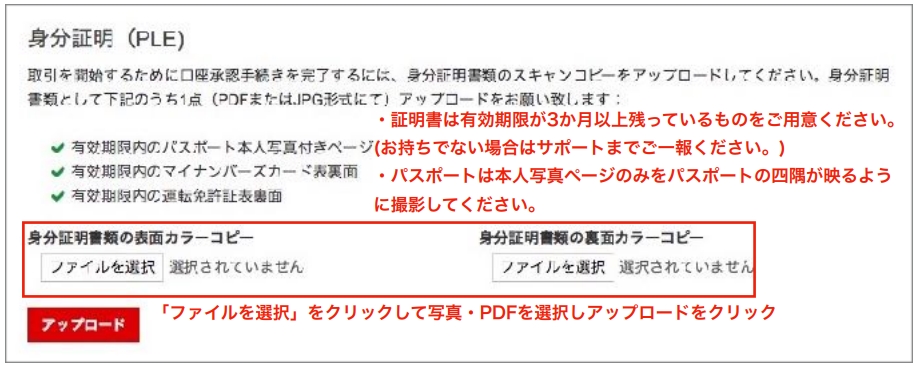
⑤本人確認書類のアップロード
「ファイルを選択」をクリックして写真・PDFを選択しアップロードをクリック
「ファイルを選択」をクリックし写真・PDFを選択してアップロードをクリック
それぞれスマートフォンで撮影した写真で問題ありません。書類の文字が確認できるよう、影や手振れ、ぼやけのない写真をアップロードしてください。書類のアップロードが終わると、登録したメールアドレスにHotForexからメールが届くので確認してください。本人確認書類の承認は問題がなければ1営業日で完了します。
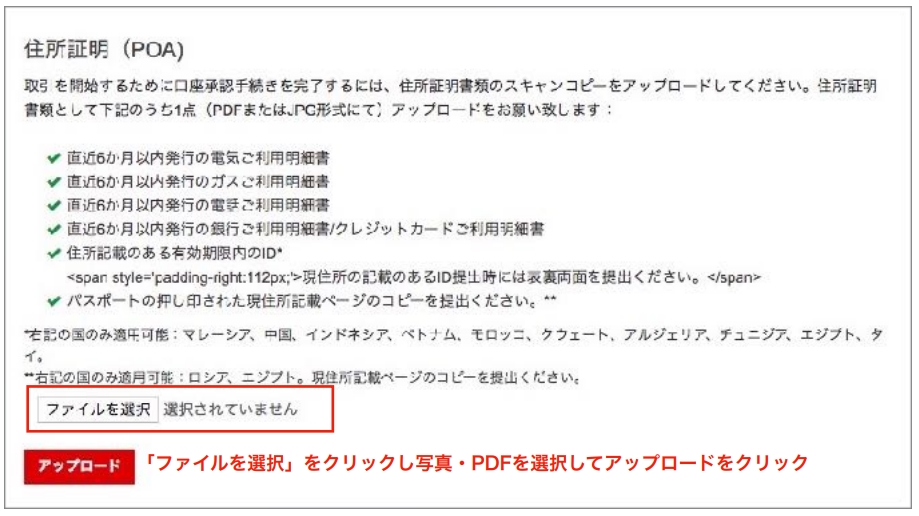
当ページからご本人確認書類のアップロードが行えない場合は、添付ファイルとしてEメールにて
backofficeasia@hotforex.comまでお送りください。
その際はEメール件名に「MyHotForex口座ID」をお書きください。
取引口座の開設手順
取引口座の開設
口座の承認が完了すると登録したアドレス宛に「HotForex Account Activation」という件名のメールが 届くのでメールのリンクからmyHotForexにアクセスし取引口座の開設に進みます。
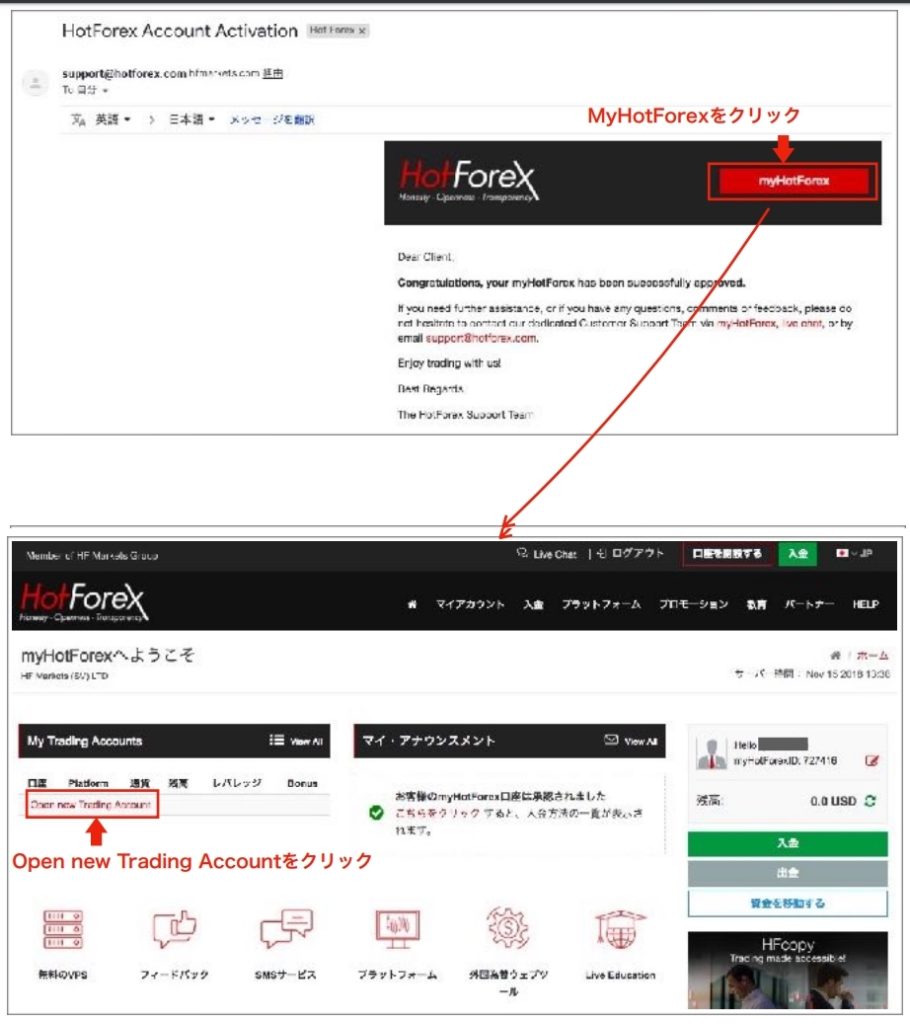
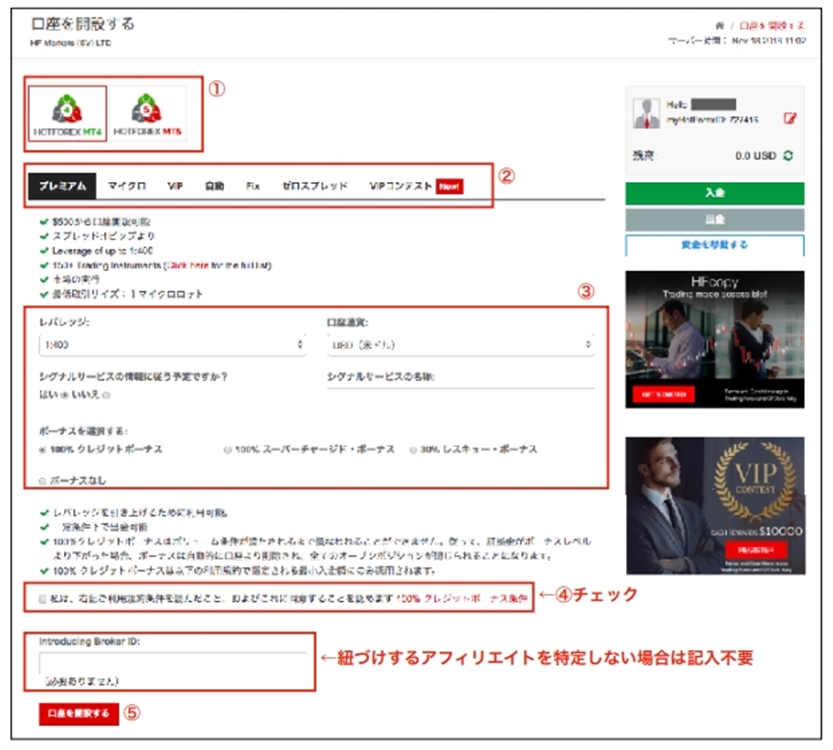
①取引したいプラットフォームをバージョンが古いMT4か最新のMT5を選択します。MT4は全ての口座で
利用できますが、MT5は一部口座でしか利用ができません。(各口座の性能表で確認することができます)
②開設したい口座のタブをアクティブにします。マニュアルではプレミアム口座を開設します。また複数の
口座(7つのライブ口座(MT4口座を5つ、MT5口座を2つ)と6つのデモ口座(MT4口座を3つ、MT5口座
を3つ)開設することもできます。
③レバレッジ」「口座通貨」「シグナル配信の有無・名称」「ボーナス」を好みに合わせて設定します。
④規約を読んでチェックします。
⑤口座を開設するをクリックします。

MT4へのログインや取引時に必要な情報が表示されるので必ず保管をしてください。(メールでも同じ内容が届きます。)
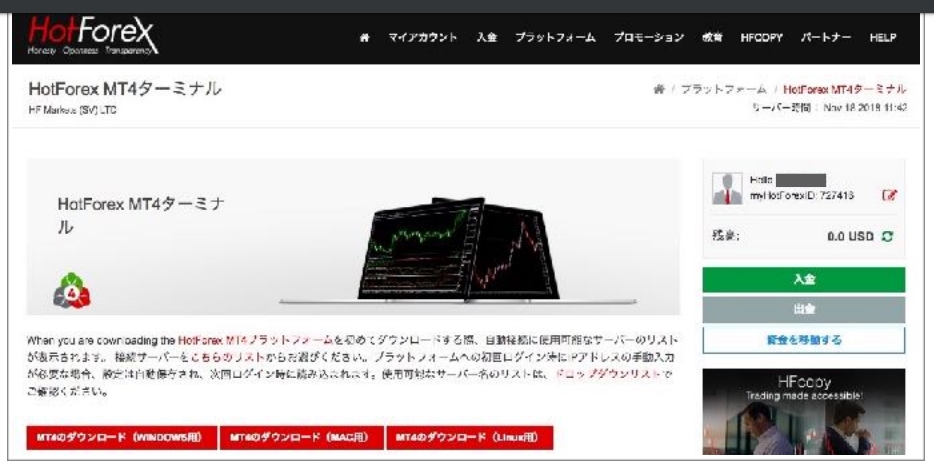
MT4のダウンロードページへ飛びます。PCで取引を行うにあたって「Windows」「Mac」「Linux」用のソフトウェアが用意されていますが、Windows環境での稼働をお勧めしています。




この記事へのコメントはありません。